.

اربع اضافات مهمة لتحميل مقاطع الفيديو من اي موقع على شبكة الانترنت

0 التعليقات
لا شك انك ترغب في تحميل فيديو قد أعجبك من المواقع المختلفة ، لكن في المقابل لا ترغب في تسطيب برامج إضافية على حاسوبك لأسباب متعددة أنت أدرى بها ، لذلك يا صديقي إذا كنت تستعمل متصفح الكروم فهذا الإشكال لن تعاني منه بعد اليوم بفضل الإضافات وبعض المواقع التي تغنيك عن البرامج الأخرى.
4 إضافات مهمة لتحميل مقاطع الفيديو من أي موقع على شبكة الانترنت

الاضافة الأولى التي سنتطرق إليها في هذا الموضوع هي Video Downloader professional هذه الاضافة لا تسمح لك فقط بتحميل مقاطع الفيديو من مختلف مواقع الفيديو الشعبية بل يوفر لك كذلك مدير الفيديو المدمج مع الاضافة والذي من خلاله يمكنك إضافة الفيديو إلى مجموعتك بحيث أن  يمكنك الوصول إليها بسهولة في وقت لاحق. 

لتحميل الفيديو بهذه الإضافة يجب عليك تشغيل الفيديو المراد تحميله أولا بعدها تقوم بالنقر على أيقونة الاضافة في الزاوية اليمنى من المتصفح .

إضافة بسيطة جدا ، عند تشغيلك للفيديو تقوم الاضافة بتوليد رابط التحميل ومن خلاله يمكنك تحميل الفيديو بدون تعقيد .

هذه الاضافة تقوم برصد مقاطع الفيديو التي تكون بصيغة FLV / MP4 الموجودة في المواقع التي تدعم هذه الصيغ . وتوفر لك رابط التحميل من خلال النقر على أيقونة الإضافة .

هذه الإضافات لا تدعم بعض المواقع الأخرى لذلك هناك مواقع بديلة لهذه الإضافة ، وأهم هذه المواقع هو:

النسخة ٦٤ بت من جوجل كروم لعشاق السرعة

0 التعليقات
الاصدار 64 بت من المتصفح المحبوب والمشهور جوجل كروم متوفر ومتاح اليوم لنظام الويندوز بشكل رسمي من شركة جوجل . وهو متوافق مع ويندوز 7 و 8 .هذا الأمر شمل كذلك نسخة كروم الكناري.
اخير النسخة 64 بت من جوجل كروم لعشاق السرعة والاستقرار

النسخة الجديدة يمكن  تحميلها وتثبيتها دون الحاجة إلى إلغاء تثبيت 32 بت. بل ويمكن  تشغيل النسختين (32 بت كروم و كروم الكناري 64 بت)في وقت واحد دون أي مشكلة على نظام 8.1 . الإصدار الجديد يحتفظ بجميع الإعدادات كما هي وكذلك المفضلة .

هذا المشروع جاء حسب المسؤولون في جوجل لأن معظم المستخدمين يستخدمون نظام التشغيل ويندوز 64 بت .ومع هذا الإصدار  سيتمكنوا من الاستفادة الكاملة من قدرات المتصفح . أما بالنسبة للسرعة  فقد عرفت ارتفاع ووزيادة في الأداء بنحو 25٪ .

ومن جهة الحماية والأمن فهناك أيضا مزايا في الإصدار الجديد خصوصا لمستخدمي ويندوز 8 الذي يستفيد من تقنية تسمى ( Address space layout randomization )، والتي توفر الحماية ضد البرمجيات الخبيثة في برامج تشغيل المحملة في الذاكرة.

أما من ناحية الاستقرار:فقد لوحظ زيادة ملحوظة في الاستقرار ل 64 بت في عملية معالجة المحتوى .مقارنة مع 32 بت مع نسبة الفشل التي تقارب النصف.

الجدير بالذكر ان هذه النسخ للمطورين وستتاح للعموم لاحقا ، لكن يمكنك تحميلها و العمل بها .


طريقة منع تحميل اي برنامج من النت الى جهازك الا بعد موافقتك

0 التعليقات
 كيف تمنع تحميل البرامج والملفات من الانترنت إلى حاسوبك إلا بعد ادخال الباسورد


توجد العديد من الحالات التي ترغب فيها بإيقاف تحميل البرامج من على الانترنت إلى حاسوبك ، خصوصا عندما تترك الحاسوب لصديق او لاحد ما من افراد العائلة وتخشى ان يقوم بتحميل برامج او ڤيروسات من على الانترنت ، لهذا قد تجد ان امكانية منع التحميل من الانترنت وترك الحاسوب يعمل بشكل عادي من الامور التي قد تثير إهتمامك ، هكذا فان درس اليوم هو عبارة عن شرح موضوع  كيف تمنع التحميل من الانترنت في حالة غيابك عن حاسوبك واحميه  من الڤيروسات . حيث لايمكنك إيقاف الحماية إلا بعد إدخال باسوردإلا بعد إدخال الباسورد وستجدون رابط تحميل البرنامج من الرابط اسفله فرجة ممتعة ومفيدة ورجاء لاتبخلوا علي بتشجيعاتكم فانا دائما بحاجة ماسة إليها :)

تحميل برنامج Folder guard   (طريقة التحميل في الڤيديو )

صيانة القرص الصلب

0 التعليقات
في هذا الدرس ساتطرق الى كيفية فحص حالة  القرص الصلب الخاص بحاسوبك بطريقة جد جد سهلة،  كون ان بعض مشاكل النظام يمكن ان تضهر بسبب وجود اضرار نسبية في القرص الصلب لكون ان المستخدم لا يجيد المحافظة على حالة حاسوبه مما يجعله عرضة إلى الغبار و الإهتزازات المستمرة وكذلك قطع التيار الكهربائي المستمر على القرص الصلب ، كل هذه عاومل مع الزمن يصبح القرص الصلب يتلاشى شيئا فشيئا ، مما يجعل نظام تشغيل الحاسوب يكثر من التشنج ، كذلك ضهور اخطاء متعددة وغير مفهومة ، هكذا من الافضل ان نقوم بالكشف من وقت إلى اخر (ولما لا إذا كنت ترغب كذلك في شراء حاسوب مستعمل) ، عن حالة اقارصك الصلبة حتى اذا كان بها اي ضرر قم بنسخ البيانات في اقراص مرنة قبل فوات الاوان . فرجة ممتعة 


برنامج لمشاركة شاشة جهازك مع اجهزة اخرى بواسطة الواي فاي

0 التعليقات
توجد العديد من الحالات التي قد تحتاج فيها إلى مشاركة شاشة حاسوبك مع حواسيب اخرى متواجدة معك في الشبكة عن طريق الويفي ، فمثلا يمكنك مشاركة عرضك المدرسي او العملي مع العارض الضوئي دون ربطه بكيبل واحد ! عن طريق مشاركة العرض مع  الحاسوب  المرتبط مع العارض الضوئي عن طريق الويفي ، غير ذلك يمكن لجميع الحاضرين مشاهدة عرضك مباشرة في حواسيبهم عن طريق الويفي الامر الذي  سيجعل عرضك ناجح تقنيا وبإمتياز ! (ضمانة مدونة المحترف :) ) .

البرنامج الذي سيفي بهذا الغرض يدعى ScreenTask الاخير الذي يمكنك من مشاركة شاشة الحاسوب مع اي حاسوب آخر عن طريق الويفي . يكفي تحميل البرنامج من الرابط اسفله . حيث بعد ولوج الرابط في اقصى يسار الصفحة انقر على كلمة Download zip في الاسفل اقصى يسار الصفحة (ستجدها باللون الاخضر )

بعد التحميل فك الضغط عن الملف، ادخل إلى ملف ScreenTask-master تم فك الضغط عن ملف ScreenTask وشغل البرنامج . (للإشارة قد تعتبر بعض برامج الحماية البرنامج ضار فقط عند الرغبة في إستعمال البرنامج وقف الانتي ڤيروس فلاخوف عليك من ذلك )

جيد الان بعد تشغيل برنامج ScreenTask (إذا كنت تستعمل ويندوز 8 قد تظهر نافدة صغيرة انقر على  more info تم run anyway إختر من ip كارت الشبكة الذي ترغب في إستعماله . طبعا يمكنك إختيار كارت الويفي او كذلك إختيار كارت الشبكة السلكي .  

بعد الإنتهاء انقر على Start server وستجد رابط في خانة  url انسخ ذلك الرابط وافتحه من اي حاسوب اخر عن طريق المتصفح  ، بعد فتحه  إضغط على F11 في الكيبورد . وهكذا تكون قد شاركت شاشة حاسوبك مع حاسوب  آخر !  


تحميل :  ScreenTask 

برنامج لنسخ اي USB يتصل بالجهاز بشكل الي

0 التعليقات
USB Dumper برنامج صغير يقوم بنسخ محتوى اي مفتاح ايسبي يتم إيصاله مع الحاسوب  في خفاء  دون تنبيه . بالإضافة انه يعمل على نسخ كذلك الملفات الغير ظاهرة في المفتاح إلى القرص \:C في الويندوز  امر جميل اليس كذلك ؟
USB Dumper لنسخ الملفات الموجودة في أي مفتاح ايسبي إلى الحاسوب عند إيصاله في سرية تامة

البرنامج كما قلت صغير حيث ان سعته لاتتعدى973KB فقط فيمكنه حمله معك إلى اي مكان، فلن يأخد حيز كبير في مفتاح الايسبي :)  البرنامج موجه إلى اخد نسخة إحتياطية للملفات المتواجدة في المفتاح بشكل اوتوماتيكي لهذا رجاء لاتستخدمه في اغراض شريرة من اجل نسخ محتوى مفاتيح ايسبي لاصدقائك دون إعلامهم او تتبيثه في حواسيب اخرى ليست لك . 

طريقة العمل بالبرنامج بسيطة تحمل البرنامج من الرابط اسفله تم بعد ذلك على الويندوز قم بالنقر على الملف التنفيذي بزر الفأرة الايمن واختر تشغيله بصلاحيات المديرRun As administrator  ، (قد تحتاج إلى تعطيل مضاد الڤيروسات في حاسوبك من اجل تتبيث البرنامج ) بعد الإنتهاء من التتبيث شغل البرنامج حيث ستظهر نافدة صغيرة تطلب منك النقر على Start من اجل بدأ تشغيل البرنامج فلاتتردد ! .


الان كل منافد حاسوبك جاهزة لنسخ محتوى اي مفتاح ايسبي بشكل اوتوماتيكي وفي خفاء ، بعد الإنتهاء من نسخ الملفات يمكنك الذهاب مباشرة إلى القرص \:C إبحث عن ملف usb ادخل عليه ستجد محتوى مفتاح الايسبي الذي تم نسخه . 
ملخص عن مميزات البرنامج :
  1. مجاني 
  2. نسخ محتوى ملف الايسبي اوتوماتيكيا دون تدخل منك .
  3. نسخ الملفات ذات سعة كبيرة 
  4. لا إزعاج اثناء عملية النسخ (يعمل في سكون)
  5. خفيف 
  6. سهل في الإستخدام
البرنامج مجرب على ويندوز 7 وويندوز 8 
تحميل :USB Dumper

طريقة نشر مدونة وورد برس

0 التعليقات

webmaster1

يعد محرك البحث قوقل مضخة الزوار الأولى والرئيسية لكل موقع

لإظهار موقعك على محرك البحث قوقل يجب عليك القيام بخطوتين

أولاً إعداد الموقع:

قم بتنصيب وتفعيل الإضافة Google XML Sitemaps

اذهب إلى إعدادات ثم xml-sitemap وقم بإنشاء خريطتك الأولى بالضغط على رابط إنشاء الخريطة

webmaster7

وعندها ستظهر شاشة النجاح في تكوين الخريطة

webmaster8

الآن انزل حتى تصل (ملف خريطة موقعك) لتعرف أين تم وضع ملف الخريطة، هل هو على الدليل الرئيسي yoursite.com/sitemap.xml أم داخل دليل فرعي مثلyoursite.com/wordpress/sitemap.xml

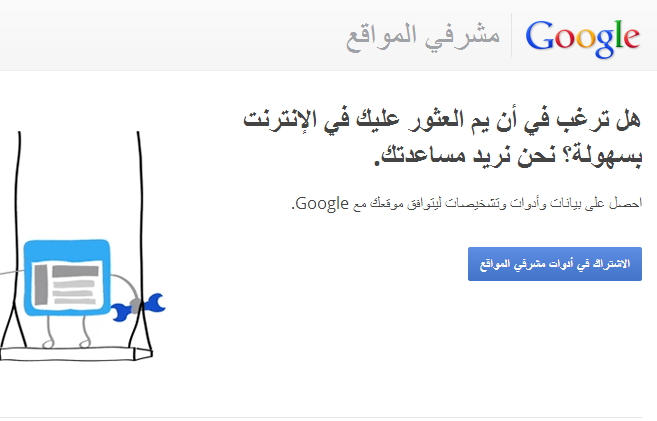
ثانياً الاشتراك في خدمة أدوات مشرفي المواقع

وذلك عبر الرابط http://www.google.com/intl/ar/webmasters/

ثم الضغط على زر الاشتراك في أدوات مشرفي المواقع

webmaster1

عندها سيطلب منك الدخول إلى حسابك على gmail أدخل ببيانات بريدك الالكتروني الآن. وإذا كنت مسجلاً دخولك إلى البريد مسبقاً سيطلب منك تأكيد كلمة المرور.

ستظهر لك شاشة الترحيب . ادخل موقعك ثم اضغط (إضافة موقع)

webmaster2

ستظهر واجهة تأكيد موقعك وهي الخطوة التي يتأكد فيها قوقل من أنك مالك الموقع

webmaster11

نزل الملف المذكور بالضغط على الرابط في الخطوة 1 ثم قم برفعه إلى الملف الرئيسي للموقع باستضافتك

بعد ذلك اختبر صحة تحميلك بالضغط على الرابط في الخطوة 3

إذا ظهر الملف دون مشكلة قم بالضغط على زر تأكيد

تظهر رسالة النجاح الآن

webmaster3

اضغط (متابعة)

بما أنك قمت بتنصيب الإضافة السابقة وعرفت مكان ملف خريطة الموقع عليك الآن إخبار قوقل عن مكانها بالضغط على (ملفات sitemap)

webmaster4

ثم اختيار (إضافة ملف sitemap) في حال لم يعثر عليها قوقل

webmaster5

اكتب المسار ثم اضغط (اختبار ملف sitemap)

webmaster6

تظهر نتيجة الاختبار

webmaster9

إذا تم الاختبار بنجاح يمكنك (إغلاق اختبار sitemap) ثم إعادة الخطوة السابقة واختيار (تقديم sitemap). لتظهر النتيجة

webmaster10

انتهت المهمة الآن ويمكنك (تحديث الصفحة) لترى خريطتك أو الإغلاق

تهانينا ، أصبح موقعك موجوداً على قوقل وستظهر جميع مواضيعك الجديدة على محرك البحث.

eyasshrif. يتم التشغيل بواسطة Blogger.

. جميع الحقوق محفوظة eyasshrif ©2013-2014 | ، تصميم . eyasshrif0569777056 |